

看到競品首頁有一張醒目的卡片,團隊很容易立刻說:「我們也做一張。」但一張截圖能證明的是畫面上有什麼,不能證明設計原因、轉換效果或後端規則。今天練習把觀察與推論分開。

第一層是可觀察事實:文字、按鈕、位置、層級、狀態。第二層是互動推論:某元素可能引導哪個行動。第三層是產品假設:團隊可能希望改變什麼行為。
這個分層借用 GOV.UK 研究分析流程先擷取觀察、再整理發現、最後決定行動的原則;單張截圖比使用者研究資料更有限,因此推論需要更保守。
例如畫面上方有「建立第一個任務」按鈕,事實只有按鈕文案與位置。它「可能是主行動」是推論;「產品希望新成員快速建立任務以提高留存」則跨到商業假設,截圖本身無法確認。
常見失誤包括:把視覺醒目直接當成成效好;把登入前行銷頁當成登入後產品流程;忽略角色、方案、裝置與個人化條件;讓 AI 憑產品名稱補出截圖外的功能。
FlowBoard 是虛構產品,因此今天請讀者自行選一個可合法查看的公開競品頁面,或使用自己帳號中的產品畫面。選擇與「新成員加入後不知道下一步」相近的首頁、空白狀態或首次使用頁面。
保存原圖,不裁掉瀏覽器時間與頁面脈絡,另記錄:
來源:產品官方網站/官方說明中心/自有帳號
網址:
查閱日期:2026-09-15
登入狀態:登入前/登入後
已知角色與方案:
裝置與視窗:
看不到或無法確認的資訊:
若公開頁面沒有穩定截圖,就自行截取你有權查看的畫面。
截圖前先完成一次目標任務,記下你從哪一頁抵達、點擊之前發生什麼、截圖之後預期去哪裡。單張圖仍是今天的分析單位,但前後脈絡會幫助你辨認哪些是已知、哪些只是猜測。若畫面含客戶名稱、成員頭像或任務內容,先遮蔽可辨識資訊,再交給核准的 AI 工具。
以一張教學用模擬畫面為例:
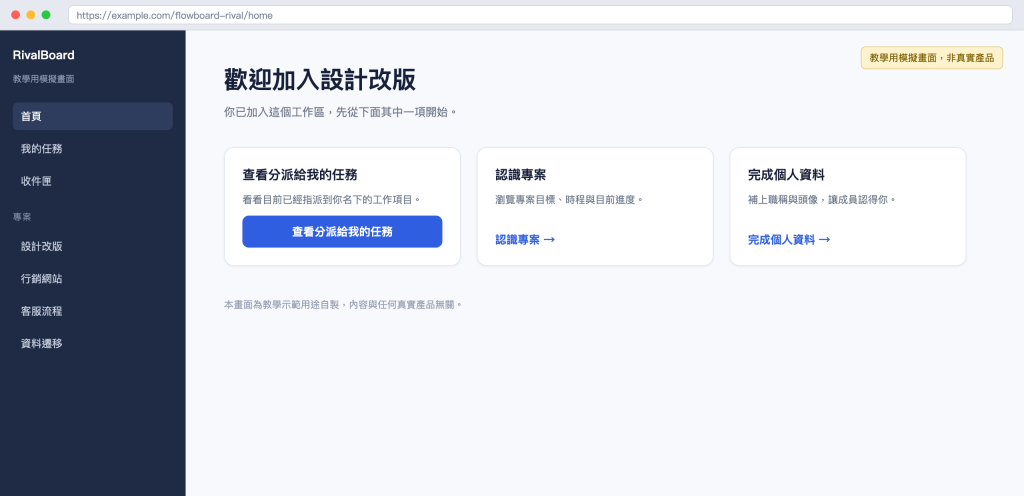
(此截圖放在路徑 images/competitor/home.png)
先建立觀察表:
| 編號 | 可見元素 | 位置/樣式 | 可確認文字 |
|---|---|---|---|
| E1 | 歡迎標題 | 主區上方 | 歡迎加入設計改版 |
| E2 | 任務卡片 | 三卡第一、實心按鈕 | 查看分派給我的任務 |
| E3 | 專案卡片 | 三卡第二、文字連結 | 認識專案 |
接著才讓 AI 分析:
背景:
我們研究專案協作產品的新成員首次進入工作區體驗。

任務:
1. 逐項整理畫面元素,不遺漏可讀文字。
2. 判斷可能的主行動,列出視覺依據。
3. 對每個元素提出最多一項產品假設。
4. 列出僅靠截圖無法確認的問題。

輸入:
【附上截圖】
【附上來源紀錄與人工觀察表】

限制:
- 不使用截圖外的產品知識。
- 不推斷成效、使用率、商業模式或後端規則。
- 看不清楚時寫「無法辨識」,不得補字。
- 每項推論須引用元素編號。

輸出:
表格欄位:元素編號、觀察、互動推論、產品假設、信心(高/中/低)、替代解釋、待驗證方式。
| 元素 | 觀察 | 互動推論 | 產品假設 | 替代解釋 |
|---|---|---|---|---|
| E2 | 第一張卡片為實心按鈕 | 可能是頁面主行動 | 可能優先引導新成員查看既有任務 | 實心樣式也可能只是設計系統預設 |
這個輸出沒有說「競品證明查看任務最好」。它只產生一個值得驗證的方向。
把觀察轉成 FlowBoard 的研究問題,而不是功能清單:新成員是否已有被指派任務?若有,直接帶他查看任務是否比建立任務更符合角色?若沒有任務,空白狀態該由誰提供下一步?
這些問題會提醒我們:同一個「新成員」可能包含受邀執行者、專案管理者與旁觀者。截圖不能回答分群,但能暴露該補的脈絡。
若模型具備看圖能力,仍建議同時附人工觀察表。它可以作為比對基準,也讓純文字工具與團隊成員參與審查。當模型讀到的按鈕文字與人工抄錄不同時,先回到原圖確認,不要選擇較符合預期的版本。
確認 AI 是否真的引用畫面元素;是否把「可能」寫成確定;是否忽略截圖外的狀態;是否因既有品牌印象加入未見功能。最好由第二人只看原圖複核觀察表,因為後續推論再精彩,也救不了錯誤抄錄。

今天完成的是截圖分析 Prompt與一張「觀察/推論/假設」表。請保存原圖、來源及查閱日期。
明天會把單張畫面的元素整理成「功能、流程、假設」。Day 4 的元素編號將成為每一列分析的證據,不讓功能表靠想像擴張。
今天建立的 Skill 只負責觀察,不負責猜測截圖外的產品規則:
mkdir -p .claude/skills/competitor-screenshot
---
name: competitor-screenshot
description: 分析競品產品截圖,區分可見事實、互動推論與產品假設。當使用者提供 UI 截圖要求分析時使用。
---

讀取使用者提供的截圖後,依序輸出:
1. 可直接看見的文字、元件、位置與狀態
2. 可能的互動推論,標記為推論
3. 需要額外資料才能確認的產品假設
不要描述截圖中看不到的頁面、成效或後端規則。
把合法取得的圖片放進專案,我們用上面的模擬競品圖,路徑 images/competitor/home.png,然後在 Claude Code 中輸入:
/competitor-screenshot 請分析 images/competitor/home.png
若 Skill 沒有讀到圖片,先確認檔案路徑,再把路徑和任務一起提供;不要叫 Claude 憑產品名稱補畫面。
執行後可以看到輸出被切成三段:可直接看見的事實、標記為推論的互動判斷,以及需要額外資料才能確認的產品假設:
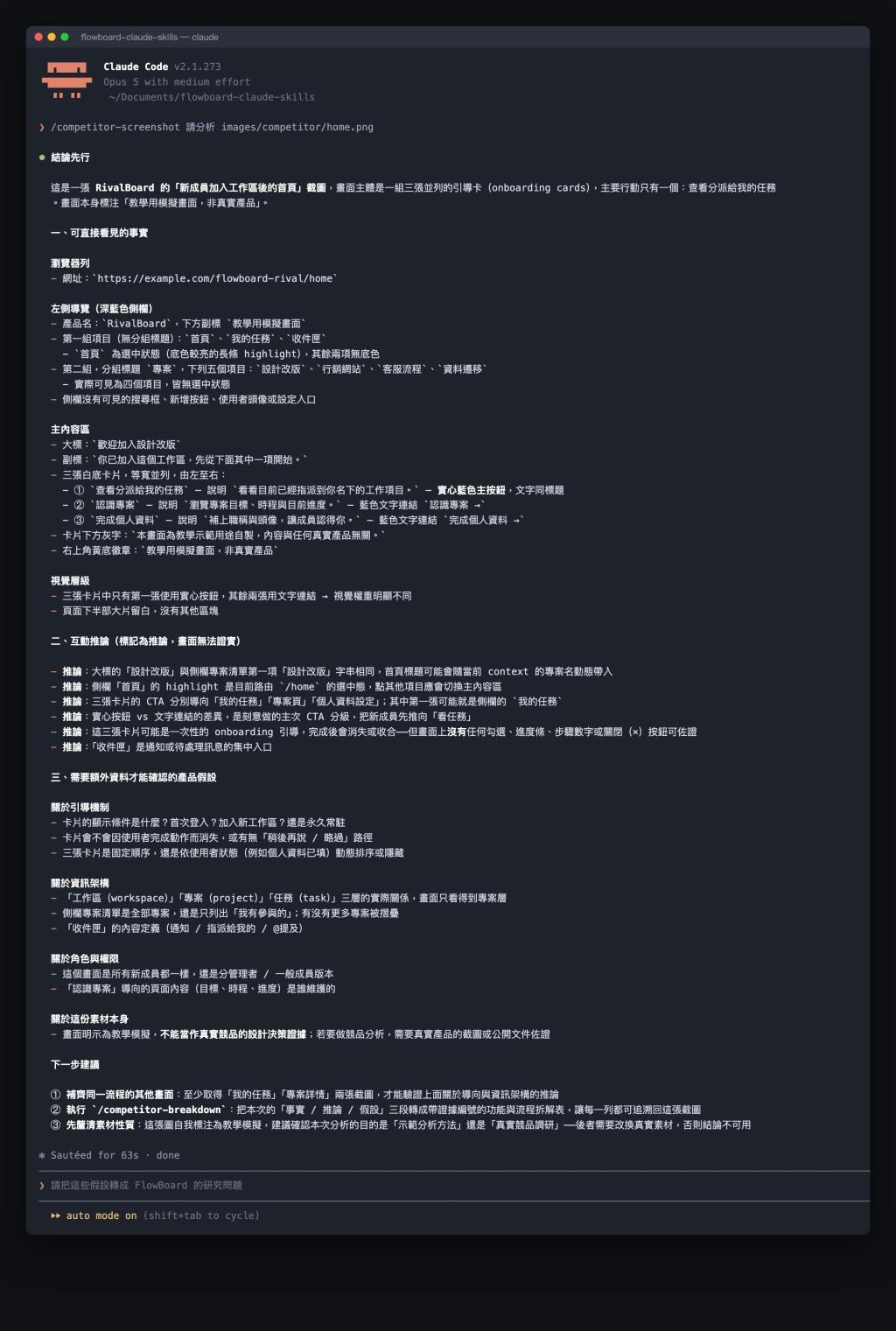
這張圖同時保留了檔案路徑、指令與輸出,是今天最重要的實作證據。注意最後那段「需額外資料才能確認」,它就是用來擋住「畫面醒目所以有效」這類跳躍。



 iThome鐵人賽
 看影片追技術